使用前必看
设备到手后需要更改配置方可使用,WEB 可生成所需的配置文件。
每个设备内都需要放入配置文件才能生效。 如果有多台设备,每台都要分别放入对应的
config.lua。插卡方向
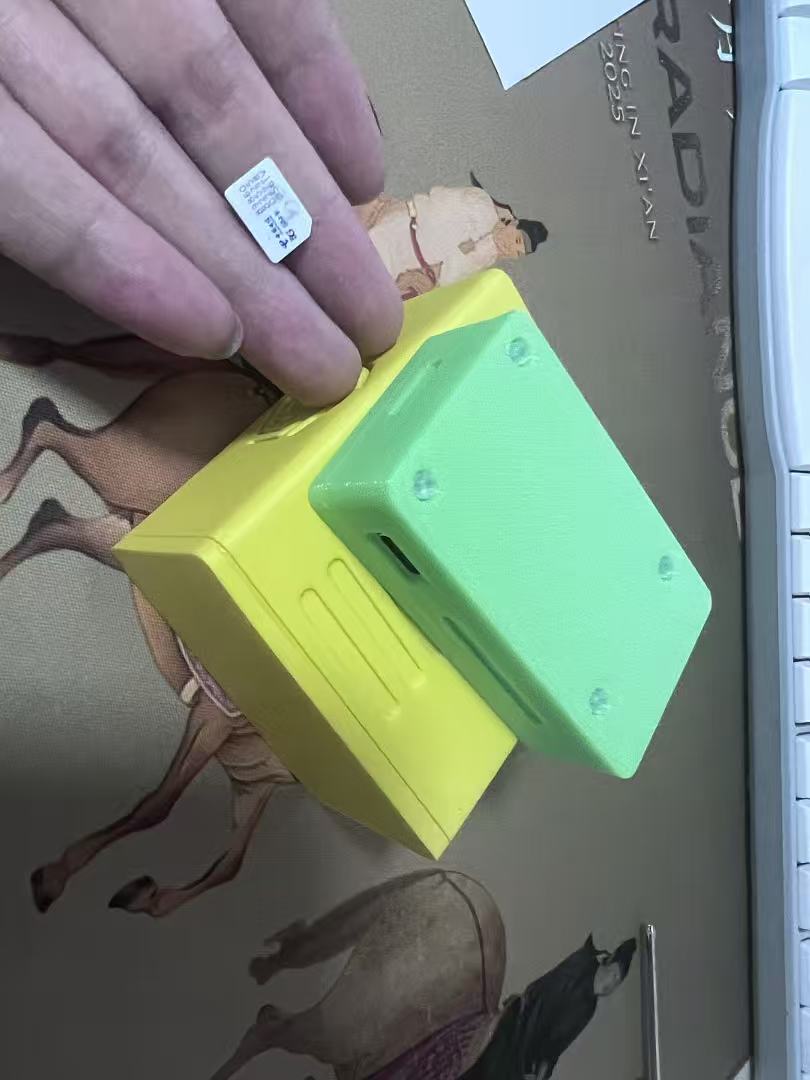
设备到手后,按照下图所示方向插卡。有四颗螺丝的一面是设备内顶部,SIM 卡芯片朝下,缺口朝里插入。
生成并放入配置文件
-
1
使用数据线连接电脑后,电脑会弹出一个大约 79K 的 U 盘。
-
2
在离线配置生成工具首页生成配置文件
config.lua,将config.lua放入 U 盘,然后给设备断电一次,再次上电后配置即可生效。 -
3
配置生效后,设备会自动删除放入 U 盘的配置文件。
企业微信群机器人配置教程
下面以企业微信群机器人为例,说明如何获取 Webhook,并填入配置生成工具。
获取群机器人 Webhook
-
1
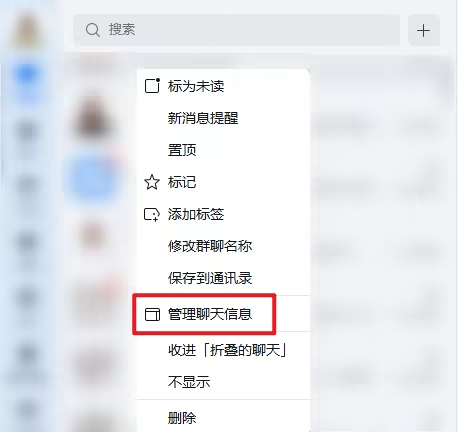
注册登录企业微信 PC 端,新建一个企业微信群聊,找到需要接收消息的企业微信群,右键单击“管理聊天信息”。
-
2
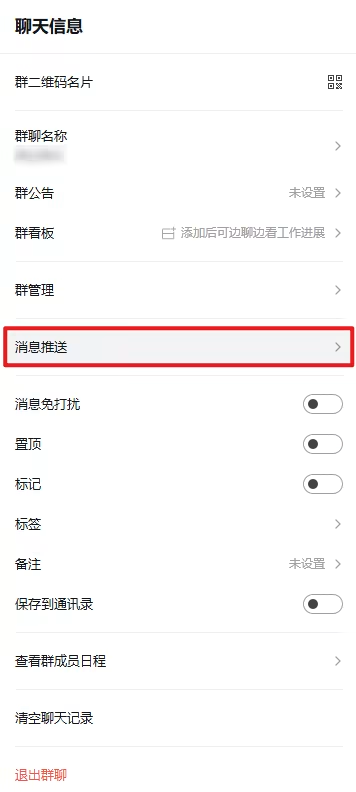
在企业微信客户端右侧弹出的窗口中,单击“消息推送”。
-
3
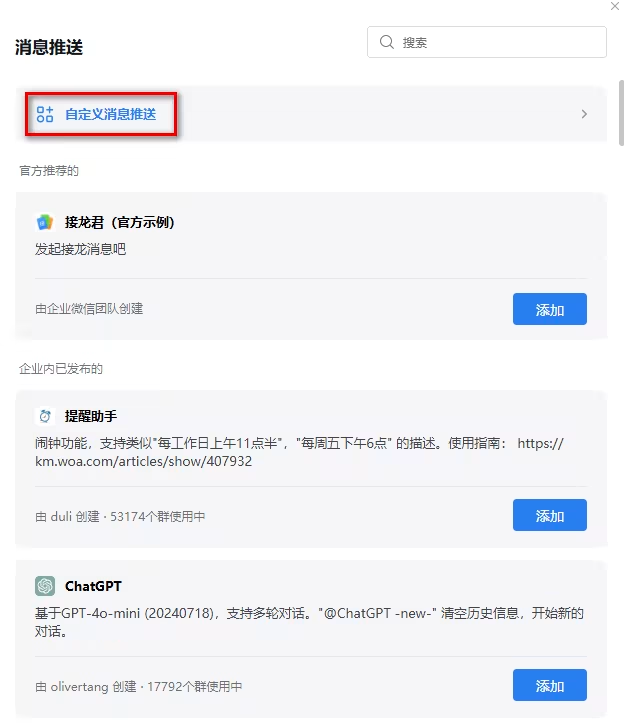
单击“自定义消息推送”。如果没有弹出该步骤,请直接进行第 4 步。
-
4
在“添加自定义消息推送”的弹窗中补充信息。

-
5
上传图标头像并填写机器人名称以及简介后,复制 Webhook 地址,单击保存添加机器人。
-
6
机器人创建成功后,会直接展示 Webhook 地址。
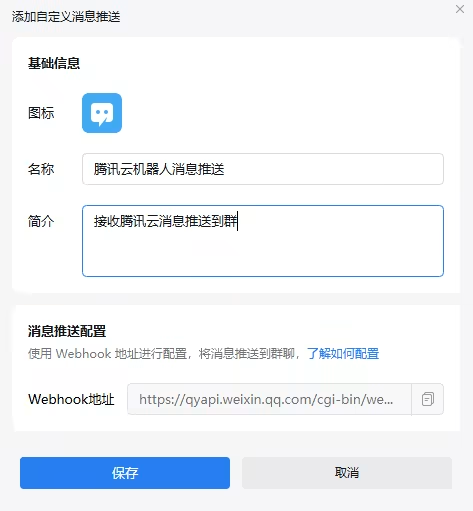
复制 Webhook 地址到配置生成工具,选择通知配置菜单中的“企业微信群机器人”。如需语音留言和语音验证码,可以打开语音消息推送,然后生成并下载配置文件。
其他配置说明
左侧配置项
WEB 左侧的配置内容可以按需更改,也可以不配置。
短信控制白名单
短信控制白名单填入的手机号码,可以控制开发板上的卡发送短信。发送格式在 WEB 首页“使用说明”中,需要此功能时务必按固定格式发送。
本机号码不显示时
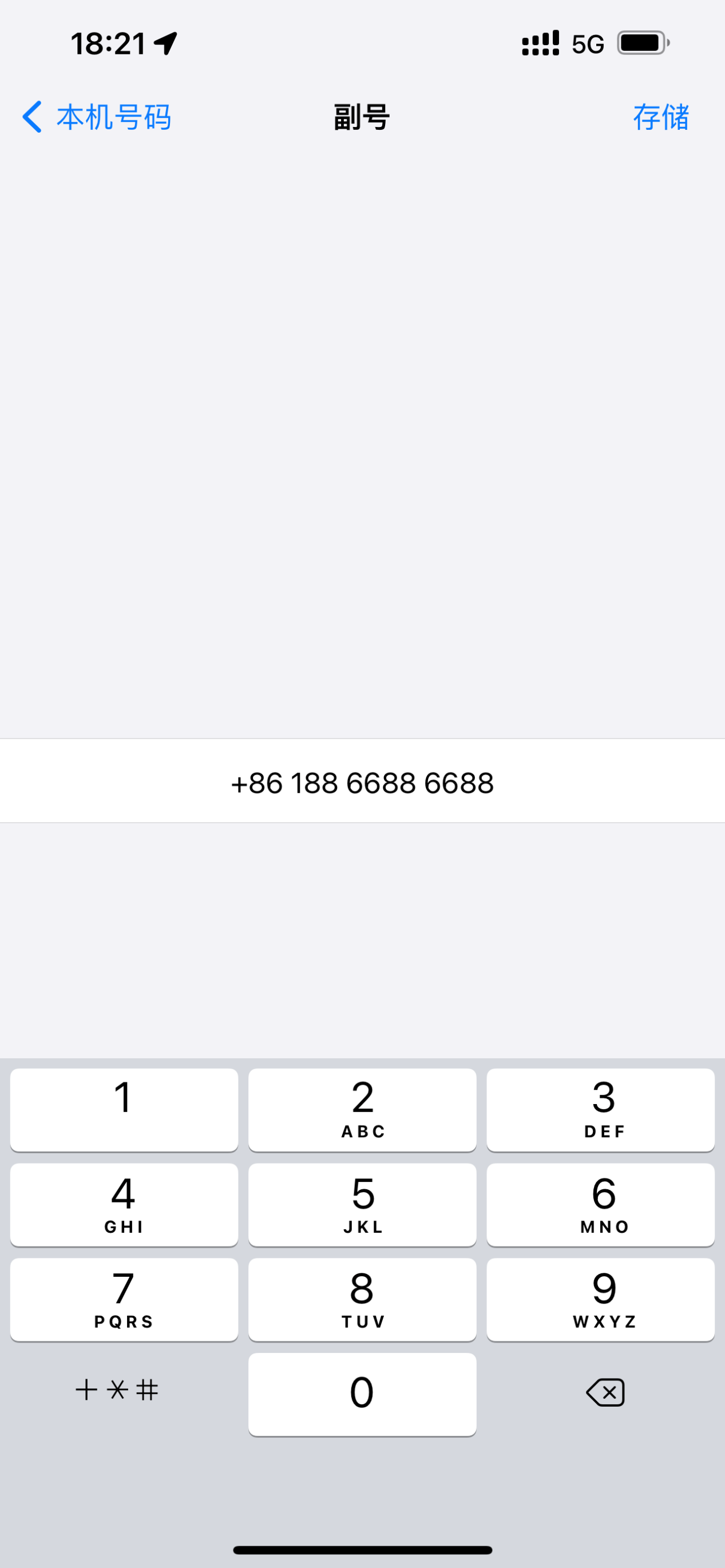
当设备在企业微信中不显示本机号码时,是因为 SIM 卡中没有对应卡号信息。目前的解决办法是将 SIM 卡插入苹果手机中,在苹果手机设置菜单搜索“本机号码”,然后输入对应号码保存一次即可。
安卓手机暂时不可用这个方法。