← 返回配置工具
底层异常时使用的固件、驱动和 Luatools 操作教程

救砖强刷底层固件

先下载救砖固件、驱动和 Luatools 调试工具。解压后先安装驱动程序,再按步骤进入下载模式并烧录底层固件。

先装驱动 Luatools USB BOOT 下载 高风险操作

下载文件

正常设备不要强刷。强刷前请确认设备型号、固件版本和操作步骤,刷错文件可能导致设备无法启动。

① 驱动和 Luatools 调试工具

先安装 USB 驱动,再打开 Luatools 主程序。

② 固件下载

用于底层异常时强刷恢复,选择任一渠道下载即可。
天翼云盘提取码:pje8 移动云盘提取码:9fvl 蓝奏云

打开主程序

解压并安装好驱动后,打开 Luatools 主程序。

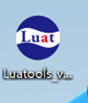
Luatools 主程序图标
打开 Luatools 主程序。
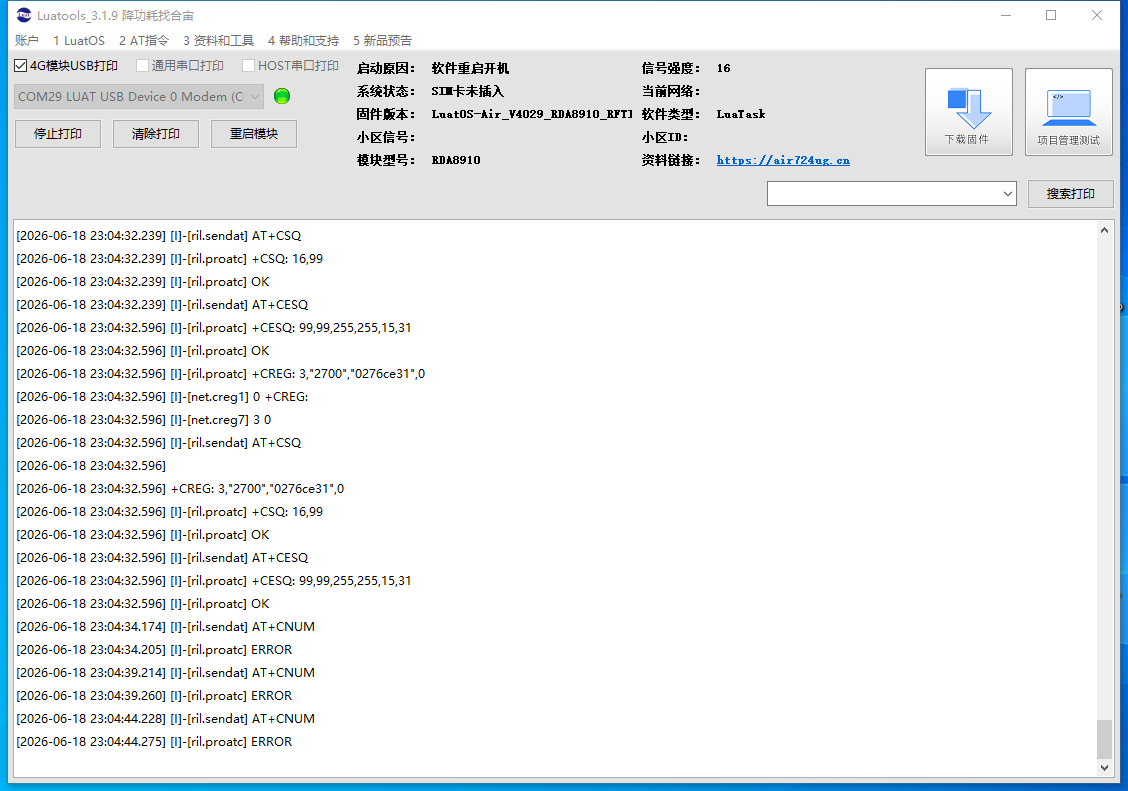
Luatools 主界面连接状态
插入 USB 后,主界面会弹出连接信息。
如上图,插入 USB 后就会有信息弹出,表示设备已经连接上。

进入下载模式

  1. 1
    拔掉 USB 数据线。
  2. 2
    先按住设备上的按钮不松手。
  3. 3
    插上 USB 数据线,等待 3 秒后松手,设备会进入下载模式。
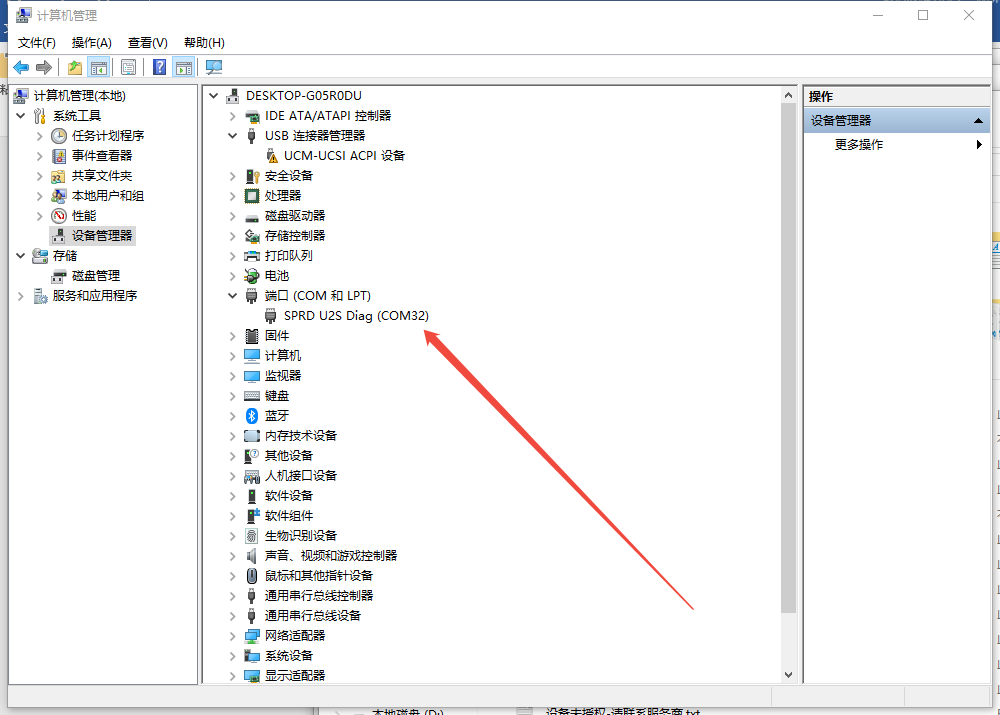
设备进入下载模式后的 Luatools 提示
设备进入下载模式后的连接提示。

烧录固件

  1. 1
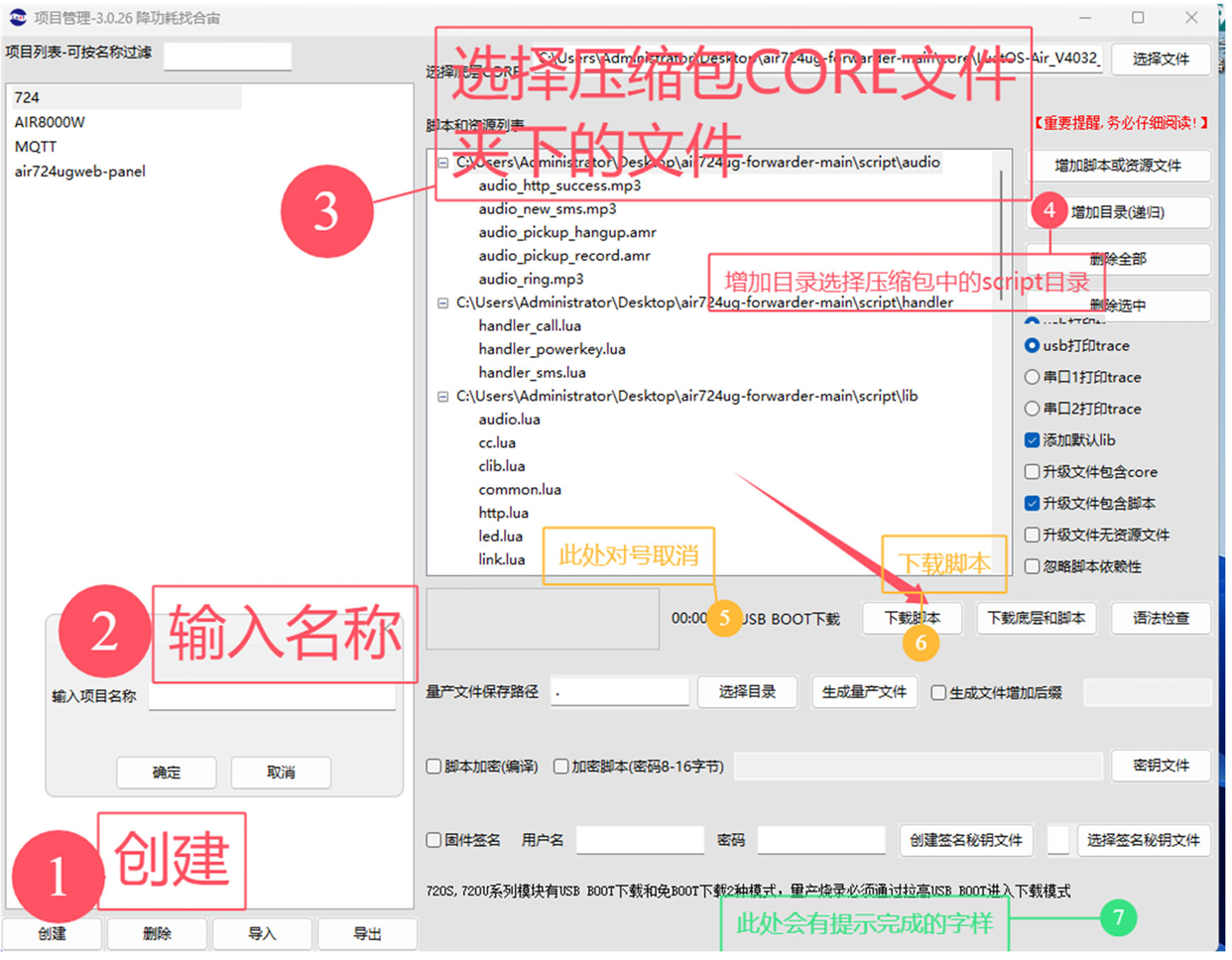
    在 Luatools 工具主界面点击“项目管理测试”。
  2. 2
    如果没有新建过项目,需要先建立一个项目。
  3. 3
    选择底层固件,固件位于 CORE 文件夹内,文件后缀通常为 .pac
  4. 4
    增加目录递归选择,选择 Script 目录。
  5. 5
    勾选 USB BOOT 下载选项,点击“下载脚本”即可开始烧录。
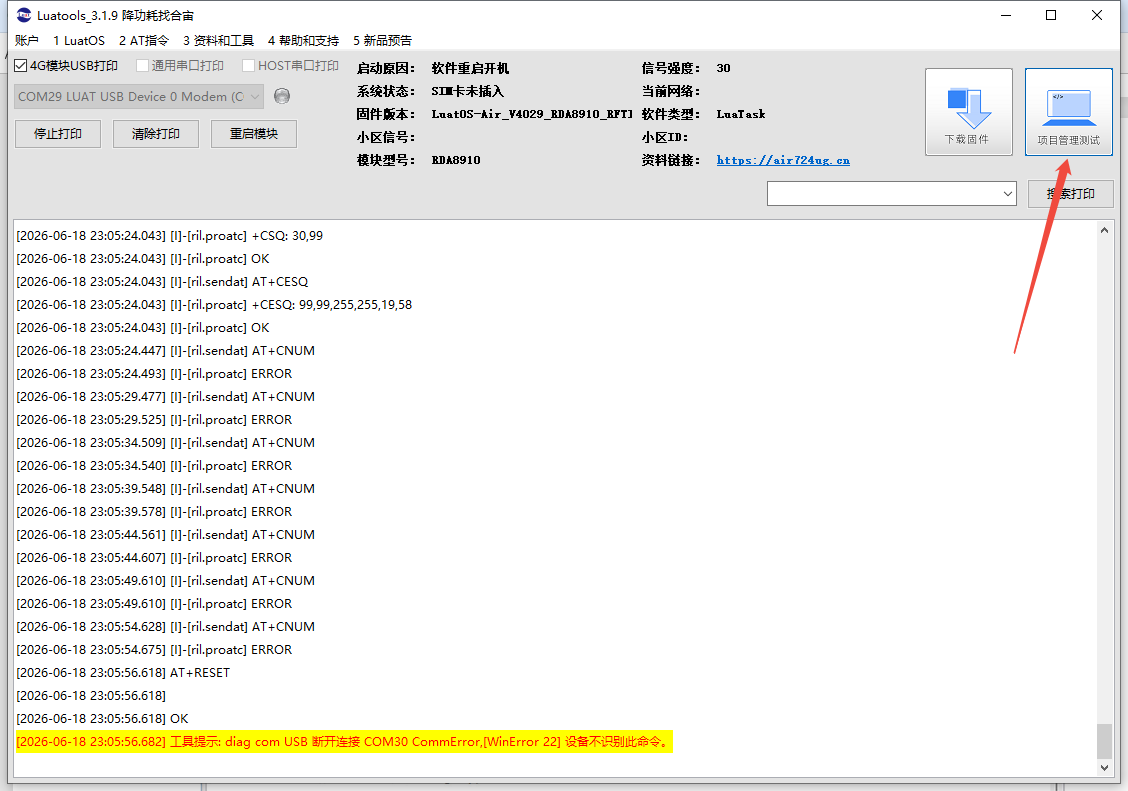
Luatools 项目管理测试和 USB BOOT 下载设置
选择底层固件、Script 目录并勾选 USB BOOT。
Luatools 下载脚本界面
确认选项后点击下载脚本。

完成后

烧录完成后,断开 USB 并重新上电。设备恢复后,再按到手使用教程重新放入 config.lua 配置文件。

如果下载失败,请优先检查 USB 驱动是否安装成功、设备是否进入下载模式、底层固件和 Script 目录是否选择正确。